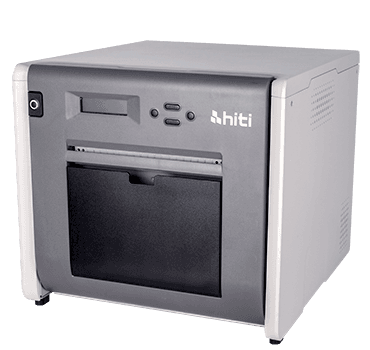
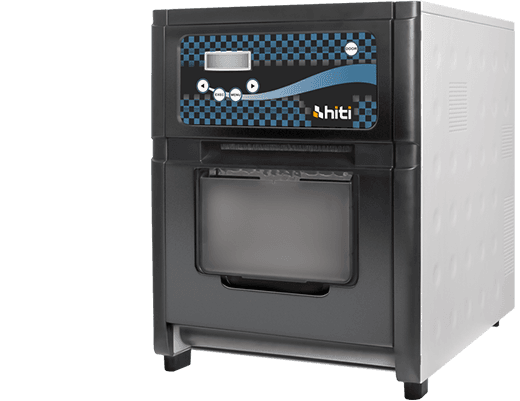
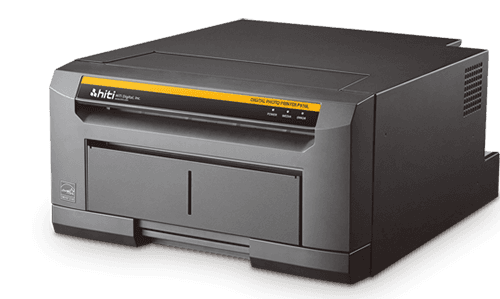
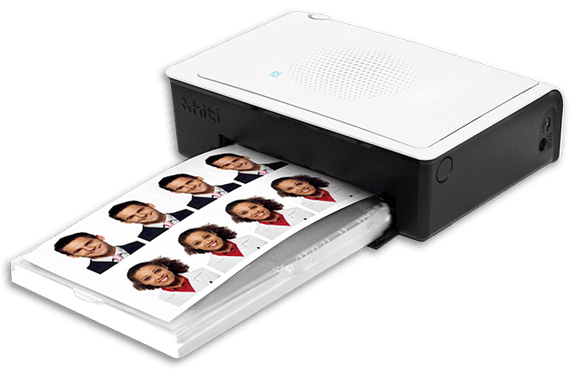
درایور پرینتر عکس HiTi را از بخش Download Service سایت رسمی HiTi دریافت کنید؛ برای مدلهایی مثل P525L نسخه macOS هم منتشر شده است. بعد از نصب، چند تنظیم ساده مثل نوع کاغذ، پروفایل رنگ و چاپ مات کیفیت خروجی را تعیین میکند. این راهنما بر پایه پرسشهای متداول رسمی HiTi برای P525L نوشته شده و برای بیشتر پرینترهای عکس HiTi کاربرد دارد.
دانلود و نصب درایور
لینک رسمی و فایلهای هر مدل در صفحه درایور HiTi P525L، درایور HiTi P750L و درایور HiTi P910L آمده است.
- ۱در Download Service سایت HiTi گروه Commercial Photo Printer و مدل پرینتر خود را انتخاب کنید و درایور سیستمعامل خود را دانلود کنید.
- ۲پیش از نصب، پوشش محافظ هد چاپ پرینتر نو را بردارید؛ HiTi میگوید فراموش کردن آن در پرینتر تازه از جعبه درآمده باعث خطای 0700 CAM Error 01 میشود.
- ۳ریبون و رول کاغذ هماندازه را نصب کنید. برای کاغذ 5x7 در P525L از دو فاصلهانداز مشکی همراه دستگاه استفاده کنید.
- ۴برنامه نصب را اجرا کنید؛ اگر قرار است از طریق وایفای چاپ کنید، طبق HiTi در حین نصب درایور گزینه WiFi را بهعنوان روش اتصال انتخاب کنید.
- ۵در Printing Preferences اندازه کاغذ را مطابق رول نصبشده انتخاب کنید و یک عکس آزمایشی چاپ کنید.
تنظیم رنگ؛ چاپ را به مانیتور نزدیک کنید
HiTi پیشنهاد میکند برای نزدیک کردن رنگ چاپ به تصویر مانیتور، در تنظیمات رنگ درایور پروفایلهای مختلف را امتحان کنید و خروجیها را مقایسه کنید:
- HiTi classic: پروفایل رنگ استاندارد HiTi.
- Windows color management: پروفایل رنگ داخلی ویندوز.
- Do not apply color management: برای نرمافزارهایی مثل فتوشاپ که خودشان پروفایل رنگ اعمال میکنند.
چاپ مات، جابهجایی تصویر و قالب سفارشی
- چاپ مات در P525L از Printing Preference > Settings فعال میشود.
- اگر عکس کج است یا حاشیه سفید دارد، از Printing Preference > Tools > Position Adjustment طول و عرض را تنظیم کنید.
- اگر پرینتر قالب سفارشی را نمیخواند، فریمور را بهروز کنید و ابعاد قالب را بررسی کنید: طبق HiTi برای 4x6 برابر 1280x1844، برای 5x7 برابر 1544x2140 و برای 6x8 برابر 1844x2434 پیکسل.
چاپ وایفای و از موبایل
با نصب دانگل وایفای HiTi روی پرینتر، از گوشی با اپ Prinbiz و از کامپیوتر با درایوری که هنگام نصب حالت WiFi برایش انتخاب شده، میتوانید چاپ کنید. HiTi یادآوری میکند که حجم هر تصویر برای ارسال از طریق وایفای باید کمتر از 25 مگابایت باشد و فایل JPEG از نوع Progressive نباشد. در برخی گوشیهای اندرویدی که وایفای بدون اینترنت پرینتر را رها میکنند، باید در پیام گوشی گزینه ماندن روی همین شبکه را تأیید کنید.
بهروزرسانی فریمور
HiTi بهروزرسانی دورهای درایور و فریمور را برای بهینه ماندن رنگ و کیفیت چاپ توصیه میکند. فقط فریمور مخصوص مدل و منطقه پرینتر خود را نصب کنید؛ فریمور مدل یا منطقه دیگر خطای FW Check Error میدهد. اگر خطایی دیدید، عیبیابی پرینتر عکس HiTi را بخوانید.
پرسشهای متداول
پرینتر عکس HiTi روی مک نصب میشود؟
برای P525L بله؛ HiTi اعلام کرده درایور macOS روی سایت رسمی قابل دانلود است. برای مدلهای دیگر صفحه درایور همان مدل را ببینید.
چرا عکس از گوشی به پرینتر ارسال نمیشود؟
طبق HiTi حجم تصویر باید زیر 25 مگابایت باشد و JPEG از نوع Progressive نباشد؛ اتصال وایفای گوشی و تنظیمات SSID و IP را هم بررسی کنید.
رنگ چاپ با مانیتور فرق دارد؛ چه کنم؟
در تنظیمات رنگ درایور بین HiTi classic، Windows color management و Do not apply color management (برای فتوشاپ) جابهجا شوید و خروجی را مقایسه کنید.