پرش به محتوای اصلی
شرکت فن نگرنمایندگی HiTi
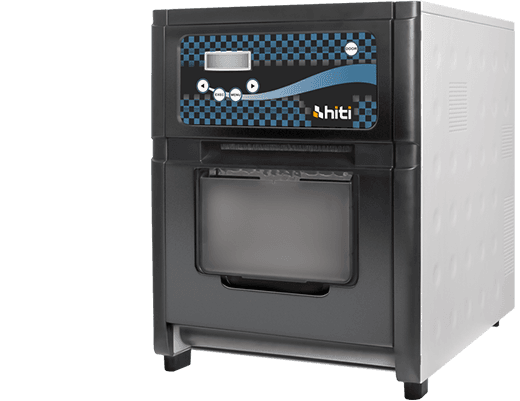
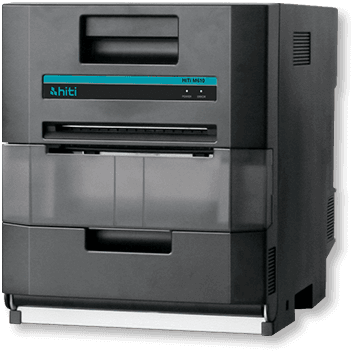
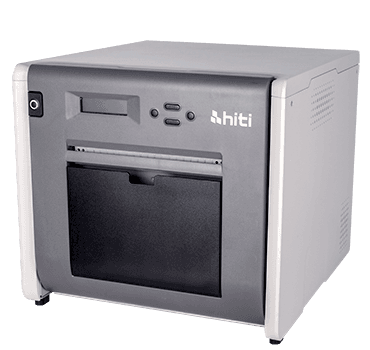
پرینتر عکس رولی HiTi M610 با بارگذاری از جلو و بدنه‌ی مکعبی مشکی
HiTi M610

تعمیر پرینتر عکس حرفه‌ای HiTi M610

M610 برای کار طولانی در کیوسک و فروشگاه ساخته شده و چون معمولاً داخل کابینت نصب می‌شود، تهویه، تمیزی مسیر کاغذ و نصب درست کیت مهم‌ترین عوامل سلامت آن هستند. ایرادهای رایج به مدیا، برش، خطوط ناشی از گردوغبار و ارتباط USB با کامپیوتر کیوسک برمی‌گردد.

ایرادهای رایج و بررسی‌های اولیه

پیش از ارسال دستگاه، این بررسی‌ها را انجام دهید؛ بسیاری از ایرادها با تنظیم یا تمیزکاری ساده برطرف می‌شوند.

پیغام خطای ریبون یا کاغذ، یا شروع‌نشدن چاپ بعد از تعویض کیت

علت‌های محتمل

  • ریبون و رول کاغذ از دو کیت متفاوت هستند؛ در M610 هر ریبون باید با کاغذ همان کیت چاپ (4x6 یا 6x8) استفاده شود
  • اندازه‌ی کاغذ انتخاب‌شده در درایور یا نرم‌افزار چاپ با کیت نصب‌شده در دستگاه یکی نیست
  • ریبون شل نصب شده، روی قرقره‌ها درست ننشسته یا رول کاغذ کاملاً در جای خود قرار نگرفته است
  • مدیای غیراصل یا تاریخ‌گذشته که دستگاه آن را شناسایی نمی‌کند

بررسی توسط کاربر

  • مطمئن شوید ریبون و کاغذ هر دو از یک کارتن کیت چاپ اصلی HiTi هستند
  • در تنظیمات درایور، اندازه‌ی کاغذ را مطابق کیت نصب‌شده انتخاب کنید و دوباره چاپ بگیرید
  • دستگاه را خاموش کنید، ریبون و کاغذ را بیرون آورید و طبق راهنمای نصب ریبون و کاغذ همان مدل دوباره جا بزنید
  • اگر خطا با یک کیت نو و اصل هم تکرار شد، مدل و سریال دستگاه را برای بررسی به خدمات پس از فروش اعلام کنید
گیر کردن کاغذ (Paper Jam) در مسیر چاپ یا خروجی

علت‌های محتمل

  • لبه‌ی ابتدایی رول کاغذ تا خورده، چروک یا کج بریده شده است
  • رول کاغذ روی محور خود محکم ننشسته یا کج نصب شده است
  • تکه‌های برش (Trim) یا جسم خارجی در مسیر کاغذ یا محفظه‌ی ضایعات مانده است
  • درِ دستگاه هنگام چاپ باز شده یا برق در میانه‌ی چاپ قطع شده است

بررسی توسط کاربر

  • دستگاه را خاموش کنید، درِ جلو را باز کنید و کاغذ را بدون کشیدن با زور و از جهت حرکت طبیعی بیرون بیاورید
  • بخش آسیب‌دیده‌ی ابتدای رول را جدا کنید تا لبه‌ی صاف و سالم وارد مسیر شود
  • محفظه‌ی ضایعات برش را خالی کنید و مسیر کاغذ را از تکه‌های کاغذ پاک کنید
  • رول را دوباره طبق دفترچه‌ی راهنما نصب کنید و یک چاپ آزمایشی بگیرید

پاره شدن، چروک شدن یا خط افتادن ناشی از ریبون

علت‌های محتمل

  • ریبون هنگام نصب شل مانده و روی هد چین می‌خورد
  • نگهداری مدیا در محیط گرم، مرطوب یا زیر نور مستقیم
  • خارج کردن یا جابه‌جا کردن ریبون در حالی که چاپ نیمه‌کاره مانده است

بررسی توسط کاربر

  • پیش از بستن در، قرقره‌ی جمع‌کن ریبون را کمی بچرخانید تا ریبون کاملاً کشیده و بدون چین باشد
  • در صورت پارگی، ریبون را طبق راهنمای دستگاه دوباره روی هسته‌ی جمع‌کن وصل کنید یا رول نو بگذارید
  • کیت‌های چاپ را در کارتن اصلی و در محیط خشک و خنک نگه دارید و چند ساعت پیش از استفاده به دمای اتاق برسانید

خط یا رگه‌ی رنگی ثابت روی عکس‌ها

علت‌های محتمل

  • گرد و غبار یا ذره‌ی ریز روی هد حرارتی یا غلتک‌ها
  • آسیب به سطح کاغذ یا ریبون در حین نصب
  • فرسودگی یا آسیب یک المان هد حرارتی (در این حالت خط همیشه در یک نقطه‌ی ثابت تکرار می‌شود)

بررسی توسط کاربر

  • هد و مسیر کاغذ را طبق روش تمیزکاری دفترچه‌ی راهنمای همان مدل تمیز کنید؛ از ابزار فلزی یا مواد ساینده استفاده نکنید
  • دستگاه را در محیط کم‌گردوغبار نگه دارید و هنگام تعویض مدیا در را زیاد باز نگذارید
  • چند عکس پشت‌سرهم با کیت سالم چاپ کنید؛ اگر خط در همان نقطه ثابت ماند، احتمال آسیب هد است و باید در تعمیرگاه بررسی شود

پرینتر در ویندوز یا مک شناسایی نمی‌شود یا چاپ در صف می‌ماند

علت‌های محتمل

  • درایور M610 نصب نشده یا کامپیوتر کیوسک پس از به‌روزرسانی ویندوز درایور را از دست داده است
  • کابل USB معیوب، طولانی یا اتصال از طریق هاب USB بی‌کیفیت
  • نسخه‌ی قدیمی درایور یا ناهماهنگی درایور و فریمور

بررسی توسط کاربر

  • درایور را حذف کنید، دستگاه را از USB جدا کنید و طبق ترتیب اعلام‌شده در صفحه‌ی دانلود HiTi دوباره نصب کنید
  • کابل USB را مستقیم به پورت پشت کیس وصل کنید و کابل دیگری امتحان کنید
  • طبق توصیه‌ی HiTi، درایور و فریمور را هم‌زمان به آخرین نسخه‌ی منتشرشده به‌روز کنید
  • صف چاپ ویندوز را پاک کنید و پرینتر را یک بار خاموش و روشن کنید

کند شدن چاپ یا مکث بین عکس‌ها در تیراژ بالا

علت‌های محتمل

  • گرم شدن محیط یا دستگاه در کار طولانی و پیوسته
  • قرار گرفتن دستگاه در فضای بسته یا مسدود شدن دریچه‌های تهویه
  • پردازش کند فایل‌ها در کامپیوتر یا نرم‌افزار چاپ (فایل‌های حجیم، صف طولانی)

بررسی توسط کاربر

  • اطراف M610 را برای گردش هوا باز بگذارید و دستگاه را کنار منبع گرما یا زیر آفتاب قرار ندهید
  • در رویدادهای شلوغ، دمای محیط را کنترل کنید و دستگاه را روی سطح صاف و محکم بگذارید
  • حجم و رزولوشن فایل‌ها را متناسب با اندازه‌ی چاپ نگه دارید و کامپیوتر را از نظر منابع بررسی کنید

روند پذیرش تعمیر

  1. ۱مدل دستگاه، شماره سریال و شرح ایراد را از طریق واتساپ یا تلفن اعلام کنید.
  2. ۲دستگاه را همراه با کابل، آداپتور یا باتری (در صورت امکان) تحویل دهید یا ارسال کنید.
  3. ۳پس از بررسی فنی، علت ایراد و هزینه و زمان تعمیر پیش از شروع کار اعلام می‌شود.
  4. ۴پس از تأیید شما تعمیر انجام و دستگاه پیش از تحویل تست می‌شود.

پرسش‌های متداول تعمیر M610

چرا ریبون و کاغذ M610 باید از یک کیت باشند؟

در پرینترهای سابلیمیشن HiTi ریبون و کاغذ به‌صورت کیت جفت عرضه می‌شوند و تعداد چاپ هر دو با هم تمام می‌شود. استفاده از ریبون یک کیت با کاغذ کیت دیگر معمولاً به خطای مدیا یا هدر رفتن بخشی از ریبون منجر می‌شود.

هر چند وقت یک بار باید هد را تمیز کرد؟

دفعات تمیزکاری به میزان کار و گردوغبار محیط بستگی دارد. هر وقت خط یا لکه‌ی ثابت روی عکس دیدید، یا در محیط‌های پرگردوغبار مثل رویدادهای بیرونی کار کردید، هد را طبق روش دفترچه‌ی راهنما تمیز کنید.

به‌روزرسانی فریمور لازم است؟

HiTi توصیه کرده درایور و فریمور هم‌زمان به‌روز شوند تا عملکرد چاپ بهینه باشد. هنگام به‌روزرسانی فریمور برق دستگاه یا کابل USB را قطع نکنید؛ این کار ممکن است به برد آسیب بزند.

اگر M610 ایراد سخت‌افزاری داشته باشد چه کنیم؟

پیش از هر اقدامی مدل، شماره سریال و شرح دقیق خطا (و در صورت امکان عکسی از نمونه‌ی چاپ) را یادداشت کنید. شرایط نصب (داخل کابینت یا روی میز) و دمای محیط را هم ذکر کنید. برای ایرادهایی مثل آسیب هد یا تیغه، دستگاه را باز نکنید و با کارشناسان فن نگر تماس بگیرید.

مدل‌های مرتبط و جایگزین

همه پرینتر عکس HiTi ←
پرینتر عکس سابلیمیشن HiTi P630 با بدنه‌ی مشکی کم‌ارتفاع، درِ جلو و چراغ‌های وضعیت

پرینترهای عکس تجاری HiTi

P630

پرینتر عکس حرفه‌ای HiTi · تجاری و حرفه‌ای

سریع‌ترین پرینتر رولی 6 اینچ HiTi: عکس 4x6 در حدود 8.9 ثانیه

پرینتر عکس سابلیمیشن HiTi P525L با بدنه‌ی مشکی، نمایشگر LCD و درِ بارگذاری از جلو

پرینترهای عکس تجاری HiTi

P525L

پرینتر عکس حرفه‌ای HiTi · تجاری و حرفه‌ای

پرینتر رولی جمع‌وجور برای فتوبوت و عکاسی رویداد؛ 4x6 در 12.8 ثانیه

پرینتر عکس پرتیراژ HiTi P750L با بدنه‌ی بزرگ مشکی و نمایشگر روی پنل جلو

پرینترهای عکس تجاری HiTi

P750L

پرینتر عکس حرفه‌ای HiTi · تجاری و حرفه‌ای

پرینتر عکس پرتیراژ با ظرفیت 1000 چاپ 4x6 در هر رول برای کسب‌وکارهای شلوغ

ایستگاه سفارش عکس HiTi Libra 220 با نمایشگر لمسی 21.5 اینچ روی پایه و ورودی‌های کارت حافظه

ایستگاه‌های سفارش و کیوسک عکس HiTi

Libra 220

کیوسک چاپ عکس HiTi · کیوسک و ایستگاه سفارش

کیوسک سلف‌سرویس چاپ عکس با نمایشگر لمسی 21.5 اینچ و اتصال تا چهار پرینتر