پرش به محتوای اصلی
شرکت فن نگرنمایندگی HiTi
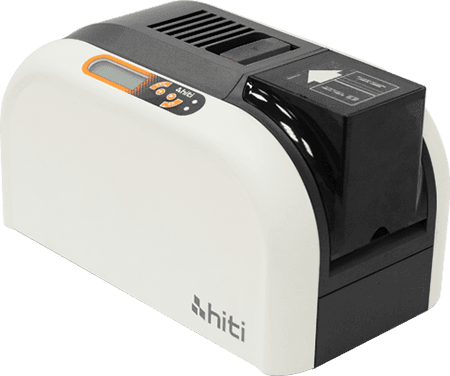
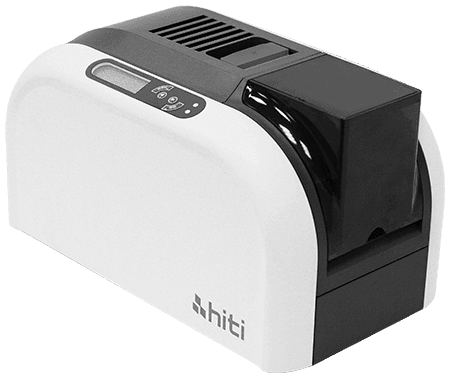
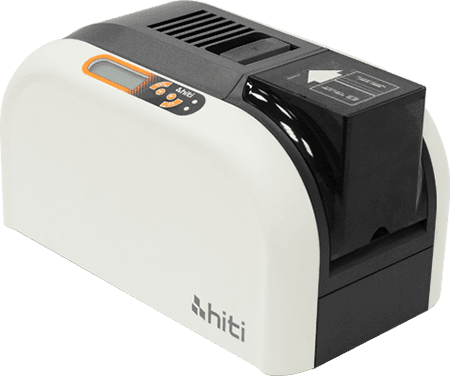
پرینتر کارت HiTi CS-270e با بدنه‌ی مشکی و نمایشگر LCM در جلوی دستگاه
HiTi CS-270e

تعمیر پرینتر کارت دورو HiTi CS-270e

CS-270e از نظر مکانیک شبیه CS-220e است اما ریبون آن با تگ RFID شناسایی می‌شود؛ بنابراین بخش زیادی از ایرادهای رایج به ریبون نامناسب یا تگ آسیب‌دیده، تنظیم ضخامت کارت، تمیزنبودن هد و رول تمیزکننده و در مدل‌های مجهز به Flipper به درب و ماژول برگرداننده مربوط است. پیام‌های نمایشگر LCM راهنمای خوبی برای تشخیص اولیه است.

ایرادهای رایج و بررسی‌های اولیه

پیش از ارسال دستگاه، این بررسی‌ها را انجام دهید؛ بسیاری از ایرادها با تنظیم یا تمیزکاری ساده برطرف می‌شوند.

پیام RFID tag Missing / Ribbon Mismatch / Ribbon Type Error روی نمایشگر

علت‌های محتمل

  • ریبون نصب نشده یا درست در جای خود قرار نگرفته است
  • نوع ریبون با شناسه‌ی IC روی ریبون هم‌خوان نیست
  • کد منطقه‌ی (Region code) ریبون با کد منطقه‌ی پرینتر یکی نیست
  • تگ RFID روی ریبون وجود ندارد یا آسیب دیده است؛ ریبون‌های CS-270e دارای تگ RFID هستند

بررسی توسط کاربر

  • درب بالا را باز کنید، ریبون را خارج و طبق راهنما دوباره نصب کنید؛ سمت فیلم باید رو به بالا باشد و رنگ قرقره با نگهدارنده‌ی ریبون هم‌خوان باشد
  • درب را آرام ببندید و فشار دهید تا صدای کلیک بشنوید
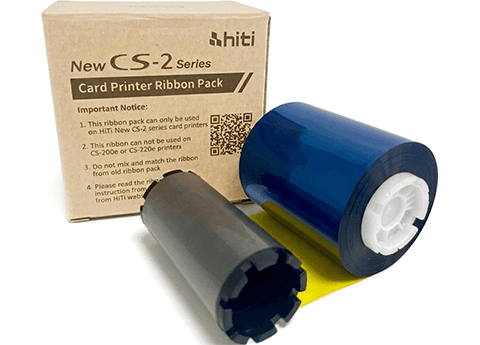
  • فقط از ریبون اصلی HiTi مخصوص همین سری استفاده کنید؛ ریبون‌های CS-2 Series و CS-270e Series با هم جابه‌جا نمی‌شوند
  • اگر پیام Ribbon Type Error ماند، کد منطقه‌ی ریبون را با فروشنده چک کنید؛ ریبون خریداری‌شده از منطقه‌ی دیگر ممکن است روی پرینتر شما کار نکند
کارت گیر می‌کند (Card Jam) یا کارت از مخزن برداشته نمی‌شود (Card Out)

علت‌های محتمل

  • تنظیم اهرم ضخامت کارت با ضخامت کارت‌های داخل مخزن یکی نیست
  • کارت‌ها به هم چسبیده‌اند (الکتریسیته‌ی ساکن) یا تاب برداشته‌اند
  • ضخامت یا جنس کارت خارج از مشخصات (0.25 تا 1.00 میلی‌متر، PVC) است
  • تعداد کارت داخل مخزن کم است و وزنه‌ی کارت روی آن‌ها قرار ندارد

بررسی توسط کاربر

  • برای خارج‌کردن کارت گیرکرده درب را باز کنید، ریبون را بردارید و طبق دستور نمایشگر یکی از گزینه‌های Auto removal، Semi-auto removal یا Manual removal را اجرا کنید؛ در حالت نیمه‌خودکار و دستی دست خود را داخل دستگاه نبرید
  • تنظیم ضخامت را هم در درایور و هم روی اهرم ضخامت مخزن با کارت مصرفی یکی کنید
  • کارت‌ها را پیش از گذاشتن در مخزن بُر بزنید و صاف و افقی قرار دهید
  • وقتی کمتر از 10 کارت در مخزن مانده، وزنه‌ی کارت (داخل کیف لوازم) را روی آن‌ها بگذارید

خطوط سفید افقی، لکه‌های ریز یا تصویر محو روی کارت

علت‌های محتمل

  • ریبون درست جا نیفتاده است
  • هد چاپ (TPH) کثیف است
  • رول تمیزکننده (Cleaning roller) کثیف شده و باید عوض شود
  • سطح کارت غبار یا اثر انگشت دارد

بررسی توسط کاربر

  • ریبون را دوباره نصب کنید و یک کارت تست چاپ کنید
  • از Printing Preferences درایور، زبانه‌ی Tools و گزینه‌ی Cleaning tool با کارت تمیزکننده‌ی داخل جعبه‌ی ریبون، دستگاه را تمیز کنید؛ HiTi توصیه می‌کند هر بار تعویض ریبون (و طبق جدول، هر 400 کارت) تمیزکاری انجام شود
  • رول تمیزکننده را با رول نو (همراه ریبون یا بسته‌ی CS-2 Series Clean roller) تعویض کنید
  • به سطح قابل چاپ کارت دست نزنید و کارت خاک‌گرفته، خم‌شده یا برجسته (Embossed) مصرف نکنید
  • اگر خط سفید عمودی و ثابت است، طبق راهنمای HiTi احتمال آسیب هد چاپ (TPH) مطرح است و باید به تعمیرکار مجاز مراجعه کنید

کارت سفید چاپ می‌شود یا فقط بخشی از طرح روی کارت می‌آید

علت‌های محتمل

  • ریبون تمام شده یا پاره شده است (پیام Ribbon Out یا Print Fail)
  • تنظیم Printing Area در درایور تغییر کرده است
  • ابعاد کارت با استاندارد CR-80 مطابقت ندارد

بررسی توسط کاربر

  • ریبون را بررسی کنید؛ اگر پاره شده، طبق روش نصب دوباره آن را جا بیندازید یا ریبون نو بگذارید
  • مقدار Printing Area در درایور را به حالت پیش‌فرض برگردانید و دوباره چاپ کنید
  • کارت استاندارد CR-80 (53.98 × 85.6 میلی‌متر) مصرف کنید
  • کابل USB و منبع تغذیه را بررسی و یک صفحه‌ی تست (Demo chart) چاپ کنید

پیام Flipper Cover Open یا Flipper Error هنگام چاپ دورو

علت‌های محتمل

  • درب ماژول Flipper کاملاً بسته نشده است
  • ماژول Flipper درست نصب نشده یا دچار ایراد مکانیکی است
  • کارت برای چاپ دورو بیش از حد نازک است؛ طبق راهنما چاپ دورو با کارت 0.5 تا 1.0 میلی‌متر انجام می‌شود

بررسی توسط کاربر

  • درب Flipper را باز و دوباره محکم ببندید
  • پیش از نصب یا جداکردن ماژول، دستگاه را خاموش و کابل برق را جدا کنید
  • برای چاپ دورو از کارت 20 تا 40 میل (0.5 تا 1.0 میلی‌متر) استفاده کنید
  • اگر Flipper Error پابرجا بود، طبق راهنمای HiTi با مرکز خدمات تماس بگیرید

پرینتر در ویندوز شناخته نمی‌شود یا چاپ ارسال نمی‌شود

علت‌های محتمل

  • درایور پیش از وصل‌کردن USB نصب نشده یا ناقص نصب شده است
  • کابل USB یا پورت مشکل دارد
  • پرینتر روشن نیست یا روی نمایشگر پیام خطا دارد

بررسی توسط کاربر

  • درایور را حذف و با دسترسی Administrator دوباره نصب کنید و سپس کابل USB را وصل کنید
  • کابل و پورت USB دیگری امتحان کنید و از هاب‌های بدون برق خودداری کنید
  • مطمئن شوید نمایشگر پیام ready نشان می‌دهد
  • نسخه‌ی درایور نصب‌شده را طبق بخش Identify installed driver software version راهنما بررسی و با آخرین نسخه‌ی سایت مقایسه کنید

روند پذیرش تعمیر

  1. ۱مدل دستگاه، شماره سریال و شرح ایراد را از طریق واتساپ یا تلفن اعلام کنید.
  2. ۲دستگاه را همراه با کابل، آداپتور یا باتری (در صورت امکان) تحویل دهید یا ارسال کنید.
  3. ۳پس از بررسی فنی، علت ایراد و هزینه و زمان تعمیر پیش از شروع کار اعلام می‌شود.
  4. ۴پس از تأیید شما تعمیر انجام و دستگاه پیش از تحویل تست می‌شود.

پرسش‌های متداول تعمیر CS-270e

آیا ریبون‌های CS-220e روی CS-270e کار می‌کنند؟

خیر. HiTi ریبون‌های جداگانه‌ای با عنوان CS-270e Series (دارای تگ RFID) منتشر کرده و در صفحه‌ی ریبون‌های CS-2 Series فقط CS-200e و CS-220e به‌عنوان مدل‌های سازگار ذکر شده‌اند. اگر ریبون اشتباه نصب شود پرینتر پیام RFID tag Missing یا Ribbon Mismatch می‌دهد.

هر چند وقت یک بار باید پرینتر کارت را تمیز کنیم؟

طبق راهنمای HiTi برای سری CS-200e/CS-220e، پس از هر 400 کارت (ریبون رنگی یا تک‌رنگ) و همچنین هر بار تعویض ریبون باید تمیزکاری با کارت تمیزکننده انجام شود. درایور خودش یادآور تمیزکاری را نشان می‌دهد و HiTi اعلام کرده بی‌توجهی به آن ممکن است گارانتی هد چاپ را باطل کند.

آیا استفاده از ریبون غیراصل مشکلی ایجاد می‌کند؟

HiTi در راهنمای کاربر صریحاً اعلام کرده استفاده از ریبون غیراصل می‌تواند به دستگاه آسیب بزند و گارانتی را باطل می‌کند. ضمن اینکه ریبون‌های این سری شناسه‌ی الکترونیکی دارند و ریبون ناسازگار معمولاً اصلاً شناخته نمی‌شود.

کارت گیرکرده را چطور خارج کنیم؟

درب بالا را باز کنید، ریبون را بردارید و طبق دستور نمایشگر یکی از سه حالت خارج‌کردن خودکار، نیمه‌خودکار یا دستی را اجرا کنید. در حالت دستی طبق تصویر راهنما از پیچ‌گوشتی تخت برای چرخاندن مکانیزم استفاده می‌شود؛ اگر مطمئن نیستید، به تعمیرکار بسپارید.

مدل‌های مرتبط و جایگزین

همه پرینتر کارت HiTi ←
پرینتر کارت HiTi CS-220e مشکی با مخزن ورودی کارت در جلو و نمایشگر LCM

پرینترهای کارت دوروی HiTi

CS-220e

پرینتر کارت دورو HiTi · دورو

پرینتر کارت دوروی HiTi با قابلیت چاپ کارت شفاف و ماژول‌های کدگذاری متنوع

پرینتر کارت HiTi CS-200e با بدنه‌ی مشکی، مخزن کارت جلو و نمایشگر کوچک
توقف تولید

پرینترهای کارت یک‌روی HiTi

CS-200e

پرینتر کارت یک‌رو HiTi · یک‌رو

پرینتر کارت یک‌روی HiTi با ریبون‌های CS-2 Series؛ مدل آشنای نسل قبل

توقف تولید

پرینترهای کارت دوروی HiTi

CS-290e

پرینتر کارت دورو HiTi · دورو

نسخه‌ی سفارشی CS-220e با چاپ یک‌رو/دورو و قابلیت پاک‌کردن و بازنویسی کارت