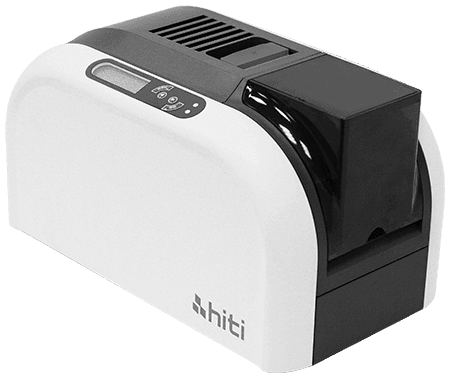
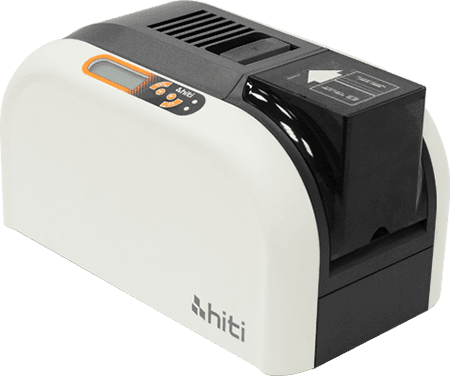
درایور پرینتر کارت دورو HiTi CS-220e
HiTi برای سری CS-2xx یک درایور مشترک منتشر کرده است: درایور ویندوز نسخه v2.6.25.48، درایور macOS نسخه 2.4.2 و درایور لینوکس (سورس) نسخه v1.1.2. در صفحهی Download Service سایت HiTi ابتدا Driver، سپس سیستمعامل و بعد مدل را انتخاب کنید؛ لینکهای مستقیم همان فایلها در فهرست زیر آمده است. طبق راهنمای کاربر، درایور را پیش از وصلکردن کابل USB نصب کنید و در برخی نسخههای ویندوز به دسترسی Administrator نیاز است. نرمافزار CardDesiree CS (فقط ویندوز) و فریمور مخصوص مدل هم از همین بخش قابل دریافت است. فریمور اختصاصی CS-220e برای ویندوز نسخه v1.19.0.e است.
فایلها و لینکهای رسمی
- دانلود (ZIP · ۳۲٫۸ مگابایت)
- دانلود (DMG · ۲۵٫۱ مگابایت)
- دانلود (ZIP · ۲۱۷ کیلوبایت)
- دانلود (ZIP · ۳۴٫۵ مگابایت)
- دانلود (ZIP · ۱ مگابایت)
- دانلود (PDF · ۱۳٫۴ مگابایت)
راهنمای کاربر CS-200e و CS-220e (PDF، انگلیسی) راهنما
نسخه اصلی در سایت HiTi - دانلود (PDF · ۳٫۵ مگابایت)
راهنمای درایور و نرمافزار CardDesiree CS (PDF، انگلیسی) راهنما
نسخه اصلی در سایت HiTi - دانلود (PDF · ۴٫۲ مگابایت)
بروشور و مشخصات CS-220e (PDF، انگلیسی) دیتاشیت
نسخه اصلی در سایت HiTi
فایلهای دارای دکمه «دانلود» مستقیماً از سرور شرکت فن نگر دریافت میشوند و کپی بدون تغییر فایل رسمی HiTi هستند. بقیه لینکها به وبسایت رسمی HiTi (معمولاً بخش Download Service) میروند.
مراحل نصب و راهاندازی
- ۱پیش از هر کاری، CS-220e را روی سطح صاف و دور از گردوغبار قرار دهید، آداپتور را وصل و دوشاخه را به پریز ارتدار بزنید؛ دستگاه را با کلید ON/OFF روشن کنید تا پیام ready روی نمایشگر دیده شود.
- ۲درایور را از صفحهی Download Service سایت HiTi (Driver → سیستمعامل → CS-220e) دریافت و نصب کنید و فقط پس از پایان نصب، کابل USB را به پرینتر و کامپیوتر وصل کنید.
- ۳درب بالا را باز کنید، ID key همراه ریبون را در سوکت مخصوص بگذارید و ریبون CS-2 Series را طوری قرار دهید که سمت فیلم رو به بالا و رنگ قرقرهها با نگهدارنده همخوان باشد؛ درب را آرام ببندید تا صدای کلیک بیاید.
- ۴رول تمیزکنندهی همراه جعبهی ریبون را آماده کنید: محور فلزی را از کیف لوازم داخل رول بگذارید، رول را روی نگهدارنده سوار کنید، چسب محافظ را بکشید و طبق دستور درایور تمیزکاری را اجرا کنید.
- ۵درب مخزن ورودی را باز کنید، اهرم ضخامت کارت را با کارت مصرفی (مثلاً 30 میل) تنظیم کنید، کارتهای CR-80 بُرخورده را در مخزن بگذارید و درب را ببندید؛ برای کمتر از 10 کارت از وزنهی کارت استفاده کنید.
- ۶اگر ماژول Flipper، Ethernet یا ماژولهای کدگذاری دارید، پیش از نصب آنها دستگاه را خاموش و برق را قطع کنید و پس از نصب، تنظیمات مربوط را در درایور فعال کنید.
- ۷نرمافزار CardDesiree CS (ویژهی ویندوز) را نصب کنید، قالب کارت را طراحی و در صورت نیاز به فایل Excel متصل کنید و یک کارت تست چاپ کنید؛ در صورت جابهجایی طرح، موقعیت چاپ را از زبانهی Tools درایور تنظیم کنید.
اگر نصب انجام نشد
ایرادهای رایج اتصال و راهاندازی CS-220e و بررسیهای قبل از ارسال برای تعمیر را در صفحه تعمیر و عیبیابی CS-220e ببینید. برای مقایسه با سایر مدلها به فهرست همه درایورهای HiTi بروید.
منابع اطلاعات فنی
مشخصات این صفحه از منابع رسمی HiTi گردآوری و در تاریخ 2026-11-19 بازبینی شده است. پیش از خرید، مشخصات را با دیتاشیت رسمی تطبیق دهید.
آموزش نصب و تنظیمات
- درایور پرینتر کارت HiTi CS-200e و CS-220e؛ دانلود، نصب و بهروزرسانی فریموردانلود و نصب درایور HiTi CS-200e، CS-220e و CS-270e از سایت رسمی، بهروزرسانی فریمور، چاپ از Word با اندازه CR-80 و رفع Connection refused در اتصال شبکه.
- آموزش CardDésirée CS؛ طراحی و چاپ گروهی کارت با پرینتر کارت HiTiآموزش نرمافزار رایگان CardDésirée CS برای پرینتر کارت HiTi: اتصال به اکسل و دیتابیس با ODBC، چاپ گروهی کارت پرسنلی، رمزگذاری مگنت و RFID و نکات رنگ RGB.
مدلهای مرتبط و جایگزین
همه پرینتر کارت HiTi ←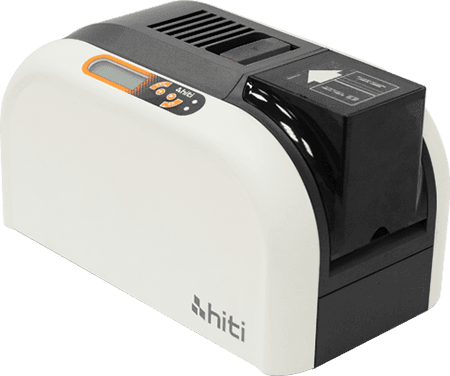
توقف تولید
توقف تولید
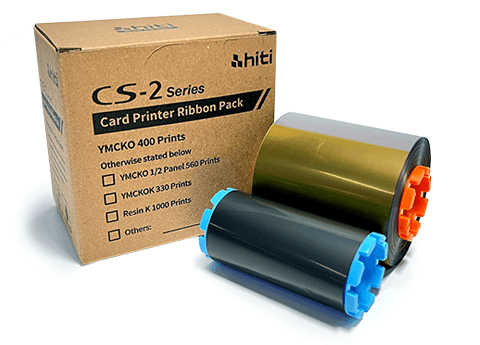
ریبون پرینتر کارت HiTi
ریبونهای CS-2 Series (CS-200e / CS-220e)
ریبون پرینتر کارت HiTi · ریبون پرینتر کارت
ریبونهای اصلی HiTi برای CS-200e و CS-220e؛ تمامرنگی، نیمپنل و مشکی رزین