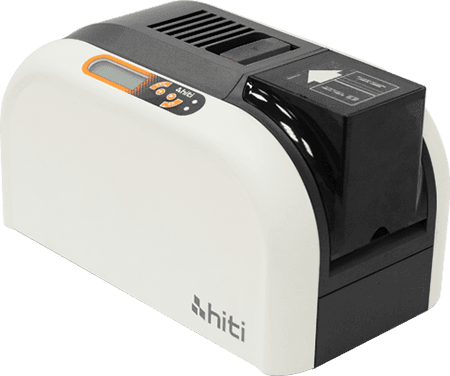
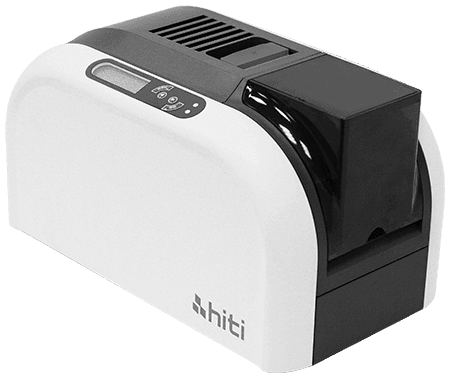
درایور HiTi CS-200e و سایر پرینترهای کارت سری CS را باید از بخش Download Service سایت رسمی HiTi دریافت کنید. خبر خوب این است که طبق HiTi، درایور و نرمافزار CardDésirée CS بین CS-200e، CS-220e و CS-270e مشترک است؛ ولی فریمور هر مدل جداست. در این آموزش مسیر دانلود، ترتیب نصب، بهروزرسانی فریمور و چند خطای رایج بعد از نصب را توضیح میدهیم.
درایور را از کجا دانلود کنیم؟
به صفحه Download Service سایت HiTi بروید، گروه Direct-to-Card Printer و سپس مدل پرینتر خود را انتخاب کنید تا درایور ویندوز، فریمور، راهنمای کاربر و نرمافزار CardDésirée CS نمایش داده شود. لینک مستقیم صفحه رسمی و توضیح فایلهای هر مدل را در صفحه درایور HiTi CS-200e و درایور HiTi CS-220e آوردهایم.
از دانلود درایور از سایتهای متفرقه پرهیز کنید؛ نسخههای قدیمی ممکن است ریبونهای جدید را نشناسند و همین موضوع به خطای Ribbon Mismatch منجر شود.
مراحل نصب درایور پرینتر کارت HiTi
- ۱پرینتر را با آداپتور برق اصلی خودش روشن کنید؛ HiTi هشدار داده که آداپتور نامناسب میتواند خطای CAM Error 01 یا Power Supply Error ایجاد کند.
- ۲ریبون و کارتهای CR-80 را طبق راهنمای کاربر نصب کنید.
- ۳فایل درایور مدل خود را از Download Service اجرا کنید و هر زمان برنامه نصب خواست، کابل USB را وصل کنید.
- ۴پس از نصب، در Printing Preferences نوع کارت (Card Type) و نوع ریبون را بررسی کنید.
- ۵یک کارت آزمایشی چاپ کنید؛ برای طراحی و چاپ گروهی، CardDésirée CS را نصب کنید (آموزش CardDésirée CS).
بهروزرسانی درایور و فریمور
HiTi توصیه میکند درایور و فریمور پرینتر کارت را بهطور دورهای به آخرین نسخه بهروز کنید تا رنگ و کیفیت چاپ بهینه بماند، و تأکید میکند که در حین بهروزرسانی هرگز پرینتر را خاموش نکنید؛ قطع برق در این مرحله ممکن است به پرینتر آسیب بزند.
چند مشکل رایج طبق پاسخهای رسمی HiTi فقط با بهروزرسانی حل میشود: کار نکردن ریبون YMCKOK، خطای Ribbon Mismatch هنگام استفاده از ریبون K، سایه زرد روی چاپ (بهروزرسانی فریمور) و صاف و بریده شدن لبه اعداد (بهروزرسانی درایور).
چاپ از Word و نرمافزارهای دیگر
اگر کارت را با Word یا نرمافزار دیگری طراحی میکنید، طبق HiTi حاشیهها را صفر و اندازه کاغذ را CR-80 Card انتخاب کنید. اگر بخشی از کارت (مثلاً محل امضا) نباید چاپ یا لایه محافظ بخورد، از مسیر Printing Preferences > Device Option نوع کارت را انتخاب کنید و سپس در Printing Area بخش Overcoat/Dye Panel گزینه Edit Area را برای تعریف ناحیه چاپ به کار ببرید.
نکته رنگ: CardDésirée CS تصاویر را در فضای رنگی RGB چاپ میکند؛ اگر طرح را در فتوشاپ با CMYK ساختهاید، آن را به RGB تبدیل کنید تا رنگ نهایی به طرح شما نزدیکتر باشد.
اتصال شبکه و خطای Connection refused
در پرینترهای دارای ماژول Ethernet، اگر پیام Connection refused ظاهر شد، HiTi دو بررسی را پیشنهاد میکند: آنتیویروس یا فایروالی که دسترسی درایور به شبکه داخلی را میبندد، و استفاده از پورت استاندارد TCP/IP برای پرینتر در ویندوز.
پرسشهای متداول
درایور CS-200e روی CS-220e هم کار میکند؟
طبق HiTi، درایور و CardDésirée CS بین CS-200e، CS-220e و CS-270e سازگار است؛ اما فریمور هر مدل جداست و باید فایل مخصوص مدل خودتان را نصب کنید.
بعد از نصب درایور، پرینتر با ریبون جدید کار نمیکند؛ چرا؟
برخی ریبونها مثل YMCKOK در نسخههای جدید درایور و فریمور اضافه شدهاند. هر دو را از سایت رسمی HiTi به آخرین نسخه بهروز کنید.
خطای Print Fail بعد از نصب یعنی چه؟
HiTi برای این خطا پیشنهاد میکند در Printing Preference > Tools > Advanced Tools مقدار گزینه #1 را بیشتر کنید. اگر برطرف نشد، با پشتیبانی تماس بگیرید.