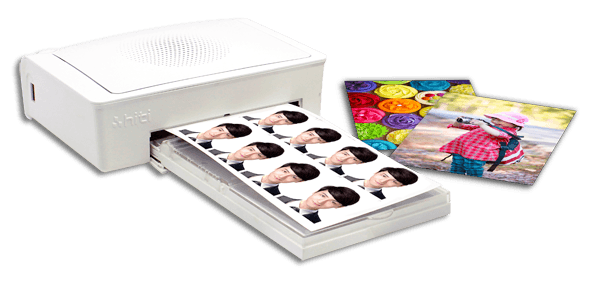
درایور پرینتر عکس کامپکت HiTi P322W
درایور ویندوز P322W همان بستهی مشترک P310W و P322W (نسخه 1.8.11.21) است و فریمور ویندوز مشترک 1.18.0.V هم برای آن منتشر شده است. در Download Service، درایور مک سری P3xx زیر مدل P310W فهرست شده و برای P322W جداگانه نیامده است؛ برای استفاده روی مک با پشتیبانی هماهنگ کنید.
فایلها و لینکهای رسمی
- دانلود (ZIP · ۴۵٫۵ مگابایت)
- دانلود (ZIP · ۵٫۷ مگابایت)
- دانلود (ZIP · ۱٫۹ مگابایت)
- دانلود (PDF · ۴٫۶ مگابایت)
دفترچهی راهنمای کاربر سری P3x و P461 راهنما
نسخه اصلی در سایت HiTi - دانلود (PDF · ۱٫۸ مگابایت)
بروشور P322W (PDF) دیتاشیت
نسخه اصلی در سایت HiTi
فایلهای دارای دکمه «دانلود» مستقیماً از سرور شرکت فن نگر دریافت میشوند و کپی بدون تغییر فایل رسمی HiTi هستند. بقیه لینکها به وبسایت رسمی HiTi (معمولاً بخش Download Service) میروند.
مراحل نصب و راهاندازی
- ۱P322W را از جعبه خارج کنید، نوارهای محافظ را جدا کنید و آداپتور 19V را وصل کنید.
- ۲کارتریج ریبون 4x6 را در محفظهی ریبون جا بزنید تا کاملاً جا بیفتد؛ اگر ریبون شل است، قرقره را کمی بچرخانید.
- ۳کاغذ 4x6 همان بسته را صاف و در جهت درست در سینی کاغذ قرار دهید و سینی را در جای خود بگذارید.
- ۴برای چاپ از کامپیوتر، درایور مشترک P310W/P322W را از Download Service نصب کنید و سپس دستگاه را با کابل Micro USB وصل کنید.
- ۵در تنظیمات چاپ، اندازهی 4x6 و سطح براق یا مات را انتخاب کنید و یک چاپ آزمایشی بگیرید.
- ۶برای چاپ بیسیم، اپ Prinbiz را روی گوشی نصب کنید، به وایفای پرینتر وصل شوید و عکس را انتخاب و چاپ کنید.
- ۷برای عکس پرسنلی، نرمافزار رایگان IDQuickDesiree را روی ویندوز نصب کنید و قالب مورد نیاز را انتخاب کنید.
اگر نصب انجام نشد
ایرادهای رایج اتصال و راهاندازی P322W و بررسیهای قبل از ارسال برای تعمیر را در صفحه تعمیر و عیبیابی P322W ببینید. برای مقایسه با سایر مدلها به فهرست همه درایورهای HiTi بروید.
منابع اطلاعات فنی
مشخصات این صفحه از منابع رسمی HiTi گردآوری و در تاریخ 2026-11-19 بازبینی شده است. پیش از خرید، مشخصات را با دیتاشیت رسمی تطبیق دهید.
آموزش نصب و تنظیمات
- نصب درایور پرینتر عکس HiTi؛ تنظیم اندازه کاغذ، رنگ و چاپ وایفاینصب درایور پرینتر عکس HiTi (P525L، P750L، P910L و…) از سایت رسمی، انتخاب پروفایل رنگ، چاپ مات، چاپ وایفای با Prinbiz، قالب سفارشی و بهروزرسانی فریمور.
- درایور پرینتر کارت HiTi CS-200e و CS-220e؛ دانلود، نصب و بهروزرسانی فریموردانلود و نصب درایور HiTi CS-200e، CS-220e و CS-270e از سایت رسمی، بهروزرسانی فریمور، چاپ از Word با اندازه CR-80 و رفع Connection refused در اتصال شبکه.
- آموزش CardDésirée CS؛ طراحی و چاپ گروهی کارت با پرینتر کارت HiTiآموزش نرمافزار رایگان CardDésirée CS برای پرینتر کارت HiTi: اتصال به اکسل و دیتابیس با ODBC، چاپ گروهی کارت پرسنلی، رمزگذاری مگنت و RFID و نکات رنگ RGB.